BLOGGER TEMPLATES AND TWITTER BACKGROUNDS »

miércoles, 31 de agosto de 2011

p 4 terminologia basica de sotfware para editar imagenes


  1. Explica para que se utiliza un editor de imágenes.
  para manipular,retocar o corregir defectos ala imagen

  1. ¿Que es una imagen digital?
Una imagen digital es una representación bidimensional de una imagen a partir de una matriz numérica, frecuentemente en binario (unos y ceros). Dependiendo de si la resolución de la imagen es estática o dinámica, puede tratarse de un gráfico rasterizado o de un gráfico vectorial
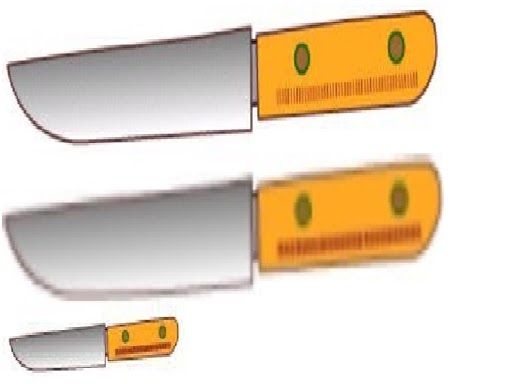
Esta es la imagen que se ha realizado Se ha abierto la Imagen con GIMP y se ha redimensionado al alza con lo que se produce pérdida De calidad
Se ha ampliado la imagen con el programa vectorial y no se pierde nada de calidad


  • ¿Cuales son los tipos de imágenes digitales que existen y cuales son sus formatos o extensión del archivo de cada uno?


  • el grafico rasterizado y el grafico vectoria

    http://es.scribd.com/doc/12442827/2Tipos-de-ImAgenes-Digitales

    1. Explica cada uno de los formatos de archivos.
                      ·         JFIF = el formato de archivo (intercambio de archivos JPEG Format)

    ·         JPEG significa "Joint Photographic Experts Group" (Grupo conjunto de expertos en fotografía), nombre de la comisión que creó la norma, la cual fue integrada desde sus inicios por la fusion de varias agrupaciones en un intento de compartir y desarrollar su experiencia en la digitalización
    http://www.google.com.mx/#hl=es&q=jpg&tbs=dfn:1&tbo=u&sa=X&ei=BWtdTozcK8XUiALC5dizBQ&ved=0CBcQkQ4&bav=on.2,or.r_gc.r_pw.&fp=87183bdb419a4dd6&biw=1024&bih=596
    ·         PNG (sigla en inglés de portable network graphics) es un formato gráfico basado en un algoritmo de compresión sin pérdida para bitmaps no sujeto a patentes. Este formato fue desarrollado en buena parte para solventar las deficiencias del formato GIF y permite almacenar imágenes con una mayor profundidad de contraste y otros importantes datos.
    http://es.wikipedia.org/wiki/PNG
    ·         TIFF (Tagged Image File Format) es un formato de fichero para imágenes.
    ·         Windows bitmap (.BMP) es el formato propio del programa Microsoft Paint, que viene con el sistema operativo Windows. Puede guardar imágenes de 24 bits (16,7 millones de colores), 8 bits (256 colores) y menos. Puede darse a estos archivos una compresión sin pérdida de calidad: la compresión RLE.

    ·         GIF (Compuserve GIF) es un formato gráfico utilizado ampliamente en la World Wide Web, tanto para imágenes como para animaciones.

    ·         Scalable Vector Graphics (SVG) es una especificación para describir gráficos vectoriales bidimensionales, tanto estáticos como animados (estos últimos con ayuda de SMIL), en formato XML.
    formatos raw formato de imagen de los datos obtenidos directamente del sensor CCD sin que la cámara los haya procesado internamente
    http://www.google.com.mx/#hl=es&tbs=dfn:1&q=formato+crw&oq=formato+crw&aq=f&aqi=g-s1&aql=&gs_sm=e&gs_upl=11984l13922l23l14359l8l8l0l0l0l2l281l1592l0.1.6l7l0&bav=on.2,or.r_gc.r_pw.&fp=eec1166c62da66cb&biw=1024&bih=596
    1. ¿Que es un mapa de bits?
    Una imagen rasterizada, también llamada mapa de bits, imagen matricial o bitmap, es una estructura o fichero de datos que representa una rejilla rectangular de pixeles
     o puntos de color, denominada raster, que se puede visualizar en un monitor , papel u otro dispositivo de representación
    http://es.wikipedia.org/wiki/Mapa_de_bits
    Que es un gráfico vectorial?
    Este formato de imagen es completamente distinto al formato de los gráficos rasterizados, también llamados imágenes matriciales, que están formados por píxeles. El interés principal de los gráficos vectoriales es poder ampliar el tamaño de una imagen a voluntad sin sufrir el efecto de escalado que sufren los gráficos rasterizados.
    Definición de pixel:
    Un píxel o pixel, plural píxeles (acrónimo del inglés picture element, "elemento de imagen") es la menor unidad homogénea en color que forma parte de una imagen digital, ya sea esta una fotografía, un fotograma de vídeo o un gráfico

     Definición de voxel:
    El vóxel (del inglés volumetric pixel) es la unidad cúbica que compone un objeto tridimensional. Constituye la unidad mínima procesable de una matriz tridimensional y es, por tanto, el equivalente del píxel en un objeto 2D

    Que es un Texel
    Un texel (contracción del inglés texture element, o también texture pixel) es la unidad mínima de una textura aplicada a una superficie, usada engraficos por un computador De la misma forma que una imagen digital se representa mediante una matriz de pixeles, una textura se puede representar mediante un matriz de texels
    1. ¿Que es rasterizacion?
     Una imagen rasterizada, también llamada mapa de bits, imagen matricial o bitmap, es una estructura o fichero de datos que representa una rejilla rectangular de píxeles o puntos de color, denominada raster, que se puede visualizar en un monitor, papel u otro dispositivo de representación
    ¿Que es vectorizacion?
     El dibujo vectorizado lo puedes obtener desde programas de dibujo, (corel, illustrator), sirve perfecto para serigrafía. Para fines practicos,
    1. ¿Que es una resolución de imagen?
    La resolución de una imagen indica cuánto detalle puede observarse en esta. El término es comúnmente utilizado en relación a imágenes de fotografía digital, pero también se utiliza para describir cuán nítida (como antónimo de granular) es una imagen de fotografía convencional


    1. Explica los sistemas para el color a las imágenes digitales de acuerdo a su finalidad y cuanto ocupa en pixeles?

      El termino es comúnmente utilizado en relación a imágenes de fotografías digitales pero también se suele utilizar para describir cuan nítida es una imagen de fotografía convencional
    2. * Escala de grises
      Es una escala empleada en la imagen digital en la el valor de cada pixel posee un valor equvalente a una graduación de grises
    3.  RGB .
      Hace composición del color en términos de la intensidad de colores primarios con los que se forma el rojo, él verde y el azul
    4. CMYK.
      Es un modelo de color sustractivo que se utiliza en la impresión en colores a una escala de 32 byts
    5. Cuales son los mejores programas para la edicion de imagenes?
    6. photoshop express

    jueves, 16 de junio de 2011

    mmmm.... la visitha al cicece. ♥


    La visita al cicece fue genial la verdad bueno después de la platica que nos dio el Ing. Enrique Elenes que tiene el cargo de departamento de redes,nos  explico como armar una red, ponchar cosa que ya nos enseño la profe alma bueno fue mas bien como un repaso de todo .también nos dijo como ponchaban antes y la verdad que bueno que ya no se ase así porque dura uff muchísimo que desperdicio de tiempo la verdad
    Fuera de eso fue un pequeño escape al malecón la verdad fue todo muy divertido


    aqui tienen a los niños dando un vistazo
     ya que no nos permitieron entra por que se nos   agoto el tiempo
     :) jejeje ni modos ai pa· la otra :P

    aki nos tiene a todos explicandonos para ke servia y todo ese rollo tan chevere

    jejeje viendo alos trabajadores

                                                                                                             Dios mío que bárbaro trabajan la verdad!! ><

    todos posando para
    el recuerdo :)

    Ai  pobre fue uno de los que no nos dejaron entrar a un disque recorrido Hm....
    De todos modos no queríamos entrar a ver jejejeje


    cruzando la calle
    todos para el malecón a comer mmm.. que rico
    aqui esperando la comida!!


    Después de comer aquí estábamos
    claro después para la escuela si...como nooo!!
    Nosotros nunca nos iríamos de pinta (:


    Aquí esta la prueba de que regresamos ala escuela jajajá como siempre ♥♥♥

    lunes, 9 de mayo de 2011

    3.2 como compartir una impresora

    Como compartir una impresora
    Si en tu casa u oficina tienen 2 o más computadoras pero solamente una impresora
    1.     Lo primero es declarar nuestra impresora como compartida, para esto nos posicionamos en la computadora que tiene directamente conectada la impresora, y seleccionamos Botón INICIO – Impresoras y faxes.

    2.     Botón derecho del mouse sobre el icono de la impresora, opción “Compartir”

    3.     Opción “Compartir esta impresora”, donde dice “Nombre del recurso compartido” podemos poner el modelo de la impresora o algo que sea descriptivo. Luego oprimimos “Aceptar”.

    4.     Lo siguiente es dar de alta la impresora en cada una de las computadoras restantes.

    5.     Escoger botón  INICIO – Impresoras y faxes

    6.     En la columna izquierda escoger “Agregar una impresora”, luego “Siguiente”

    7.     Escoger la opción “Una impresora de red o una impresora conectada a otro equipo”

    8.     Escoge “Buscar una impresora”. Windows deberá detectar automáticamente la impresora que acabamos de compartir, escogemos la ruta correcta y damos “Siguiente”

    9.     ¿Desea usar esta impresora como determinada? Contestamos que sí.

    10.                       Botón “Finalizar” y listo


    Al compartir archivos o carpetas, hace que estén disponibles para otras personas, a fin de que puedan verlos o editarlos.
    Primero, active el uso compartido de archivos y el uso compartido de la carpeta Acceso público en el Centro de redes y recursos compartidos del Panel de control.
    La forma más sencilla de compartir archivos, como fotografías,
    Es usar la carpeta Acceso público.
    Windows proporciona automáticamente esta carpeta, junto con carpetas para documentos, imágenes y otros tipos de archivos listas para usar.
    Otros usuarios podrán ver todo lo que coloque en la carpeta Acceso público. Para compartir unas  fotografías
     Arrástrelas desde una carpeta de su equipo a la carpeta Imágenes públicas
     Ahora cualquier otra persona que tenga una cuenta en su equipo podrá ver estas fotografías.
    Pero, ¿y si desea compartir una otro archivo sólo con una o dos personas?
    En este caso, el mejor procedimiento consiste en configurar las opciones sólo para ese archivo.
     Para ello, busque el archivo que desea compartir.
    Haga clic con el botón secundario en el archivo y a continuación, haga clic en Compartir.
    Verá una lista de personas que tienen cuenta en el equipo.
    Haga clic en los nombres de las personas con las que desea compartir este archivo
     Haga clic en Agregar y, a continuación, en Compartir.
    Si desea compartir el archivo con otras personas que también usan el equipo, no necesita hacer nada más.
    http://windows.microsoft.com/es-MX/windows-vista/Demo-Sharing-files-and-folders-in-Windows-Vista


    lunes, 28 de marzo de 2011

    3.1 configurar una red de windows

    que es una red
    Una red de computadoras, también llamada red de ordenadores o red informática
     es un conjunto de equipos :
    computadoras y/o dispositivos
    conectados por medio de cables, señales, ondas o cualquier otro método de transporte de datos, que comparten información
    La topología de red
    Se define como la cadena de comunicación usada por los nodos que conforman una red para comunicarse
    Tipos de topologías:


    v  Red de Área Campus (CAN):  es una colección de LANs dispersadas geográficamente dentro de un campus (universitario, oficinas de gobierno, maquilas o industrias) pertenecientes a una misma entidad en una  delimitada en kilómetros.

    v  Red de administración personal (PAN): el alcance de es típicamente de algunos metros es una red de ordenadores usada para la comunidad entre los dispositivos de la computadora

    v  Redes de área local (LAN): Es una red cuyos componentes se encuentran dentro de una misma área limitada, como por ejemplo un edificio.

    v  Red Metropolitana (MAN): Es una red que se extiende por varios edificios dentro de una misma ciudad. Poseen un cableado especial de alta velocidad para conectarlas utilizando la red establecida de telefónica.

    v  Red de área extensa (WAN): Cuando se habla de una red de área extensa se está haciendo referencia a una red que abarca diferentes ciudades e incluso diferentes países.


    Tipos de Transmisión
    ·          Cable coaxial.
    ·          Cable de par trenzado (apantallado y no apantallado).
    ·          Cable de fibra óptica
    ·          Pares trenzados y sin apantallar

    Tipos de transmisión no guiados
    ·          Microondas terrestres
    ·         Microondas por satélite
    ·         infrarrojos


    3.1 configurar una red social (segunda parte)

    Que es un protocolo de red
     Un protocolo es un conjunto de reglas usadas por computadoras para comunicarse unas con otras a través de una red
    7¿Cual es modelo OSI?
     
    OSI nace de la necesidad de uniformizar los elementos que participan en la solución del problema de comunicación entre equipos de cómputo de diferentes fabricantes.
    Estos equipos presentan diferencias en:
    ·         Procesador Central.
    ·         Velocidad.
    ·         Memoria.
    ·         Dispositivos de Almacenamiento.
    ·         Interfaces para Comunicaciones.
    ·         Códigos de caracteres.
    ·         Sistemas Operativos.
    8 ¿Cual es modelo TCP/IP?
    Es un conjunto de protocolos
    La sigla TCP/IP significa "Protocolo de control de transmisión/Protocolo de Internet"
    Está diseñado para cumplir con una cierta cantidad de criterios, entre ellos:
    • dividir mensajes en paquetes
    • usar un sistema de direcciones
    • Enrrutar datos por la red
    • detectar errores en las transmisiones de datos

    9 ¿Que es un dominio de red y mencione 5 ejemplos?
    Es un conjunto de ordenadores conectados en una red que confían a uno de los equipos de dicha que usualmente indica la organización o compañía que administra dicha página red
    Es traducir las direcciones IP de cada nodo activo en la red


    Identifique los principales componentes de una red y esplique brevemente cada uno de ellos
    a)      CPU: es  La unidad central de procesamiento o simplemente el procesador o microprocesador

    b)      tarjetas red

    Este dispositivo es del tamaño de una tarjeta estándar que puede venir de forma integrada en las placas base o individualmente, se coloca en ranuras de ampliación de las PC o en las computadores portátiles mediante puertos USB.
    Una tarjeta PCMCIA
    Tipos:
    Tarjetas inalámbricas
    Tarjetas Ethernet
    Tarjetas de fibra óptica

    c)       sitio de trabajo:
    Hay muchos tipos de sitios de trabajo que se pueden incorporar en una red particular: sistemas con varias CPU, con grandes cantidades de RAM y grandes cantidades de espacio de almacenamiento en disco duro, u otros componentes requeridos para las tareas de proceso de datos especiales, los gráficos, u otros usos intensivos del recurso.

    d)      tipos servidores

    • Servidor de uso: realiza la parte lógica de la informática o del negocio de un uso del cliente, aceptando las instrucciones para que se realicen las operaciones de un sitio de trabajo y sirviendo los resultados a su vez al sitio de trabajo, mientras que el sitio de trabajo realiza la interfaz operadora o la porción del GUI del proceso (es decir, la lógica de la presentación) que se requiere para trabajar correctamente.
    • Servidor web: almacena documentos HTML, imágenes, archivos de texto, escrituras, y demás material Web compuesto por datos (conocidos colectivamente como contenido), y distribuye este contenido a clientes que la piden en la red.
    • Servidor de base de datos: provee servicios de base de datos a otros programas u otras computadoras, como es definido por el modelo cliente-servidor. También puede hacer referencia a aquellas computadoras (servidores) dedicadas a ejecutar esos programas, prestando el servicio.
    • Servidor de reserva: tiene el software de reserva de la red instalado y tiene cantidades grandes de almacenamiento de la red en discos duros u otras formas del almacenamiento (cinta, etc.) disponibles para que se utilice con el fin de asegurarse de que la pérdida de un servidor principal no afecte a la red. Esta técnica también es denominada clustering.
    • Servidor de impresión: muchas impresoras son capaces de actuar como parte de una red de ordenadores sin ningún otro dispositivo, tal como un "print server" (servidor de impresión), a actuar como intermediario entre la impresora y el dispositivo que está solicitando que se termine un trabajo de impresión.
    Sin embargo, de acuerdo al rol que asumen dentro de una red se dividen en:
    • Servidor dedicado:: son aquellos que le dedican toda su potencia a administrar los recursos de la red, es decir, a atender las solicitudes de procesamiento de los clientes.


    e)      Un módem es un dispositivo que sirve para enviar una señal llamada moduladora mediante otra señal llamada portadora.

    La distinción principal que se suele hacer es entre módems internos y módems externos, aunque recientemente han aparecido módems llamados "módems software", más conocidos como "winmódems" o "linuxmódems", que han complicado un poco el panorama. También existen los módems para XDSL, RDSI, etc. y los que se usan para conectarse a través de cable coaxial de 75 ohms (cable modems).


    http://es.wikipedia.org/wiki/Red_de_computadoras
    http://es.wikipedia.org/wiki/.cl
    http://es.wikipedia.org/wiki/M%C3%B3dem
    http://www.monografias.com/trabajos37/tarjetas-red/tarjetas-red.shtml#tarj
    http://es.wikipedia.org/wiki/Unidad_central_de_procesamiento
    http://es.kioskea.net/contents/internet/tcpip.php3
    http://www.monografias.com/trabajos12/dispalm/dispalm.shtml

     
    Necesitaremos:
    Como hacer un cable de red
    ·       Crimpadora
    ·       2 Conectores RJ-45
    ·       Cable UTP
    ·       Tijeras


    Una vez que tenemos nuestro material:
    ·       Pelamos un extremo del cable, un poco mas del tamaño del RJ-45, estiramos y desplegamos lo cablecillos de colores

    ·         Ordenamos los cablecillos en el siguiente orden:

    o    Blanco verde
    o    Verde
    o    Blanco naranja
    o    Azul
    o    Blanco azul
    o    Naranja
    o    Blanco marrón
    o    Marrón
    ·         Manteniendo este orden, cortamos los extremos de los cablecillos para que queden emparejados. Que quede menos del tamaño del RJ-45 de cable pelado. Es muy importante que todos los cablecillos midan lo mismo.
    ·         Una vez emparejados metemos el cable en el RJ-45, haciendo coincidir el hilo blanco verde con el pin (contacto dorado) más a la izquierda. Por la parte superior del RJ comprobamos que todos los hilos llegan hasta el final. Es muy importante comprobar que no hay ningún cablecillo que no llegue hasta el fondo.

    ·         Ya que hemos revisado que el cable esta bien puesto, metemos el conector en la Crimpadora y apretamos bien fuerte.

    Ya tenemos un extremo montado, para el siguiente extremo todo es igual, excepto el orden de los cablecillos.

    ¿Que vamos a conectar?
    ·         PC a Router, Switch o Hub -> El otro extremo tiene el mismo orden en los hilos.
    ·         PC a PC :
    Blanco naranja
    Naranja
    Blanco verde
    Azul
    Blanco Azul
    Verde
    Blanco marrón
    Marrón
    Ps: Una vez crimpado, no hay marcha atrás, si nos equivocamos
    http://lacrimpadora.blogspot.com/2008/02/como-hacer-un-cable-de-red.html

    Conexión física de la red
    La conexión física es el medio por el cual van a transmitir los datos.
    y  determina el tipo de cable usado, la configuración del cable (llamada la topología de la red)
    Formas de topología

    y la forma en que la información se transmite por el cable (denominada protocolo).
    Configuración de la misma
    ·         Lo primero es abrir el ordenador
    ·         desconectando todas las conexiones y desenchufando (importante) el ordenador
    ·         Después de abrir la torre hay que conectar la tarjeta de red al slot PCI
    ·         Bien, después de poner las tarjetas
    ·         enciendes el ordenador e instalas los drivers de la tarjeta
    v  Windows 98 seguramente te pedirá un CD de drivers (vienen con la tarjeta),
    v  Windows XP seguramente la instalara automáticamente
    ·         Esto tiene que hacerlo en todos los ordenadores que se vayan a conectar a tu red local.
    ·         El siguiente paso es la conexión física, es lo más sencillo,
    ·         desde la tarjeta de red pones un cable hasta el Hub (si lo tienes, si no pones el cable (cruzado) directamente al otro ordenador)
    ·         Conectas el cable a cualquier boca (menos al uplink) y así con cada ordenador.